Kurogane Steuerung für Campus & Combat
Community-gemeldete Defaults für PC, Mobile und Console — in Roblox-Settings verifizieren und remappen.
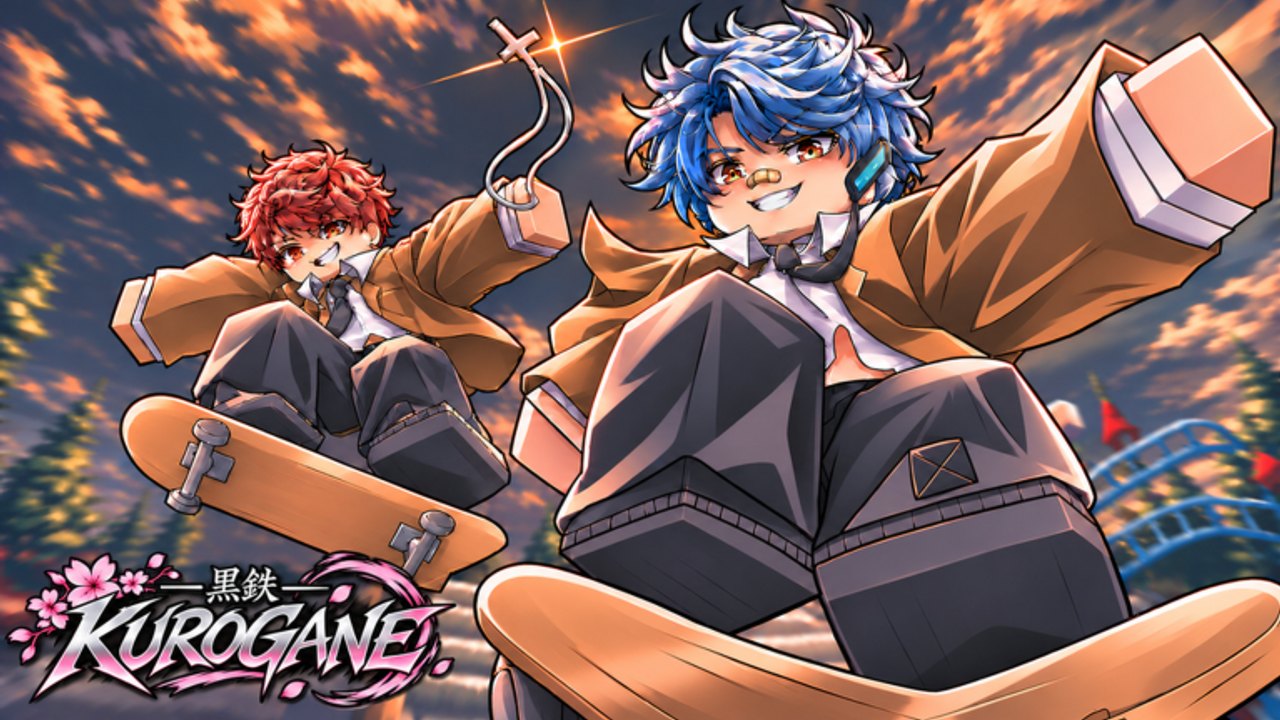
Kurogane spielt über PC, Mobile, Tablet, Xbox und PlayStation, deshalb kann dasselbe Hof-Duell je nach Thumb-Layout völlig anders wirken. Diese Seite erfasst community-gemeldete Default-Patterns, die bei Roblox-School-Battlegrounds üblich sind: Move, Camera, Light Attacks, Skills, Block und Dash. Bestätige immer in deinem Client — Entwickler und Roblox selbst erlauben Remapping, und dein Layout kann bereits abweichen.
Nutze diesen Helfer mit dem Tools-Hub, Erste Schritte und Style-Notes wie dem Shinobi-Update, damit Inputs und Kit-Fantasy aligned bleiben.
Kern-Combat-Ideen (alle Geräte)
Unabhängig von der Plattform drehen sich Campus-Fights meist um dieselben Verben:
- Move durch Flure und Höfe, ohne Free Hits zu essen.
- Camera, damit du Sidesteps und Verticality tracken kannst.
- Attack mit Basic-Strings und Style-Skills.
- Block oder Guard, um Chip zu reduzieren und greedy Confirms zu stoppen.
- Dash / Mobility, um zu approachen, escapen oder Pressure zu faken.
- Interact / Menüs für Rewards, Codes, Accessoires und Social Emotes.
Wenn ein Verb fehlt, checke, ob ein UI-Button hinter einem anderen Panel versteckt ist, bevor du annimmst, der Style sei broken.
PC-Defaults (Tastatur & Maus)
Community-Reports für PC-Battleground-Layouts mappen oft so:
| Aktion | Typischer Default |
|---|---|
| Move | WASD |
| Camera | Mausbewegung |
| Basic Attack | Linksklick |
| Block / Guard | F oder rechte Maus (variiert — ingame verifizieren) |
| Dash / Dodge | Q, E oder Double-Tap Move (verifizieren) |
| Skills / Style-Tools | Zahlentasten oder Side-Buttons |
| Jump | Leertaste |
| Shift Lock / Camera Lock | Shift oder Roblox-Camera-Toggle |
| Menüs / Phone-artige UI öffnen | On-Screen-Buttons oder ~ / Tab je nach Build |
Verbringe fünf Minuten in einer leeren Ecke, um Muscle Memory zu binden, bevor ranked-wirkende Spars. Wenn Linksklick sluggish wirkt, checke Framerate und Maus-Polling, bevor du alles remapst.
Roblox Settings → Controls lässt dich Camera-Sensitivity und manche Movement-Optionen anpassen. Kurogane-spezifische Skill-Binds können in einem In-Experience-Settings-Panel erscheinen — öffne es, nachdem Tutorial-Prompts klar sind.
Mobile- & Tablet-Defaults
Touch-Layouts zeigen typischerweise:
- Virtuellen Joystick links für Movement.
- Camera-Drag auf dem rechten leeren Space.
- Attack, Skill, Block und Dash als On-Screen-Buttons nahe dem rechten Daumen geclustert.
- Jump als separaten Button; Sprint oder Dash können eine Geste teilen.
Thumb Reach zählt mehr als rohes DPS-Wissen. Verschiebe Attack und Block in komfortable Zonen, wenn das Spiel einen Edit-Layout-Mode exposet. Landscape-Orientation gewinnt meist für Duell-Klarheit; Portrait kann Buttons unter System-Gesten verstecken.
Deaktiviere übermäßig aggressive Touch-Accessibility-Features, die Mid-Combo accidental Taps injecten. Wenn du ein Clip-on-Gamepad für Phone-Play nutzt, behandle es wie Console-Binds unten.
Console-Defaults (Xbox / PlayStation)
Controller-Spieler sehen oft Battleground-Mappings ähnlich zu:
| Aktion | Häufiges Pattern |
|---|---|
| Move | Linker Stick |
| Camera | Rechter Stick |
| Attack | R2 / RT oder Face-Button |
| Heavy / Skill | R1 / RB oder alternativer Face-Button |
| Block | L2 / LT |
| Dash | L1 / LB, Flick oder Face-Button |
| Jump | A / Cross |
| Menü / Emotes | View / Touch Pad und D-Pad |
Exakte Face-Button-Charts ändern sich zwischen Updates, also fotografiere dein Ingame-Control-Overlay beim ersten Launch nach einem Patch. Console-FOV und Dead Zones in Roblox-Settings können Shinobi-artige Mobility sluggish wirken lassen, selbst wenn Binds korrekt sind.
Sicher remappen
- Ändere einen Bind auf einmal.
- Teste in einem Low-Stakes-Bereich — nicht mitten in einem Tournament-Duell.
- Schreibe dein Layout in Discord-Notes, damit Freunde, die dich coachen, wissen, was du gedrückt hast.
- Nach großen Patches öffne Settings erneut; Updates resetten manchmal Custom Binds.
- Behalte einen „Panic Default“-Screenshot, damit du schnell restore kannst.
Wenn ein Freund schwört, ein Bind „habe nie existiert“, vergleiche Plattformen, bevor du streitest. Mobile-Spieler haben buchstäblich kein WASD.
Campus-Movement-Tipps jenseits roher Binds
- Camera-Höhe — erhöhe Sensitivity leicht für Flur-Tracking, senke sie dann für präzise Punish-Attempts.
- Shift-Lock-Habits (PC) — hilfreich für konsistente Strafe-Angles; ausschalten, wenn es Fashion-Screenshots ruiniert.
- Dash-Disziplin — leere Dashes sind Free Whiff-Punish-Fuel. Labbe Dash-Timing, während du das Shinobi-Update liest, wenn das dein aktueller Style ist.
- Block zuerst, Chat zweitens — beende den Exchange, bevor du tippst. Mid-String zu socializen ist, wie Rematch-Freunde zu Highlight-Clips für jemand anderen werden.
Steuerung mit Combat-Learning verbinden
Inputs sind nur die halbe Battle. Sobald Movement und Guard natürlich wirken, übe Confirms und Neutral mit einem geduldigen Partner vom Players-Hub oder Discord über Discord-Links. Nutze Erste Schritte, wenn du noch Menü-Literacy brauchst, dann graduate zu Style-Rankings auf der Fighting-Styles-Tierliste.
Löse Promo-Codes für Rerolls ein, wenn du Accessoires willst, die zu deinem Fight-Plan passen, und lies So rerollst du, damit Währungsausgaben zu deinem Bind-Comfort passen — es bringt nichts, einen flashy Style zu rollen, den du auf deinem Gerät noch nicht ausführen kannst.
Troubleshooting-Checkliste
- Attacks registrieren nicht → bestätige, dass du nicht in einem Menü oder Emote bist; checke Latency.
- Kann nicht blocken → finde den On-Screen-Button oder remap; manche Styles telegraphieren nach Patches anders.
- Dash frisst Stamina/Cooldown odd → review neueste Notes im Updates-Hub.
- Mobile-Buttons überlappen → Layout editieren oder Orientation wechseln.
- Console-Camera driftet → Dead Zone anpassen und Gyro deaktivieren, falls unerwünscht.
Teilbares Coach-Script
Wenn du einem neuen Schüler hilfst, sende diese Sequenz:
- Diese Steuerungsseite für ihren Geräte-Abschnitt.
- Erste Schritte für Menüs und frühe Ziele.
- Promo-Codes für freie Rerolls.
- Einen Update-Artikel, wenn gerade ein neuer Style gedroppt ist.
- Einen Invite von Discord-Links für Live-Fragen.
Halte Coaching freundlich. Kuroganes Campus ist eine Schule — Schüler lernen in unterschiedlichen Tempi, und jemandes Mobile-Layout zu mocken hilft niemandem.
Steuerung zu meistern gewinnt allein nicht jeden Hof-Fight, aber schlechte Binds verlieren sie für dich. Stabilisiere deine Inputs, dann investiere Brainpower in Style-Wissen, Social-Etikette und smarte Belohnungen.
Häufig gestellte Fragen
Schnelle Antworten für Kurogane-Schüler und Kämpfer.
Was sind die Default-PC-Controls für Kurogane?
Community-Reports nutzen typischerweise WASD zum Bewegen, Maus zum Schauen, Linksklick zum Angreifen plus separate Keys für Block, Dash und Skills. Verifiziere ingame, weil Remaps üblich sind.
Kann ich Kurogane-Keybinds ändern?
Ja. Nutze Roblox-Settings und jedes In-Experience-Control-Panel. Remappe einen Input auf einmal und reteste nach Patches.
Wo sollte ich neue Binds üben?
Nutze eine ruhige Campus-Ecke, dann spare mit Freunden vom Players-Hub. Folge mit Erste Schritte, wenn Menüs noch verwirren.
Nutzen Mobile und Console dieselben Combat-Regeln?
Die Verben sind dieselben — Move, Attack, Block, Dash — aber Button-Layouts unterscheiden sich. Lies den passenden Abschnitt oben, bevor du ein PC-Tutorial blind kopierst.
Was öffne ich, nachdem sich Controls gut anfühlen?
Studiere deinen Style über Seiten wie das Shinobi-Update und vergleiche Optionen auf der Fighting-Styles-Tierliste.