Kurogane Controles para Campus e Combate
Defaults relatados pela comunidade para PC, mobile e console—verifique e remapeie nas settings do Roblox.
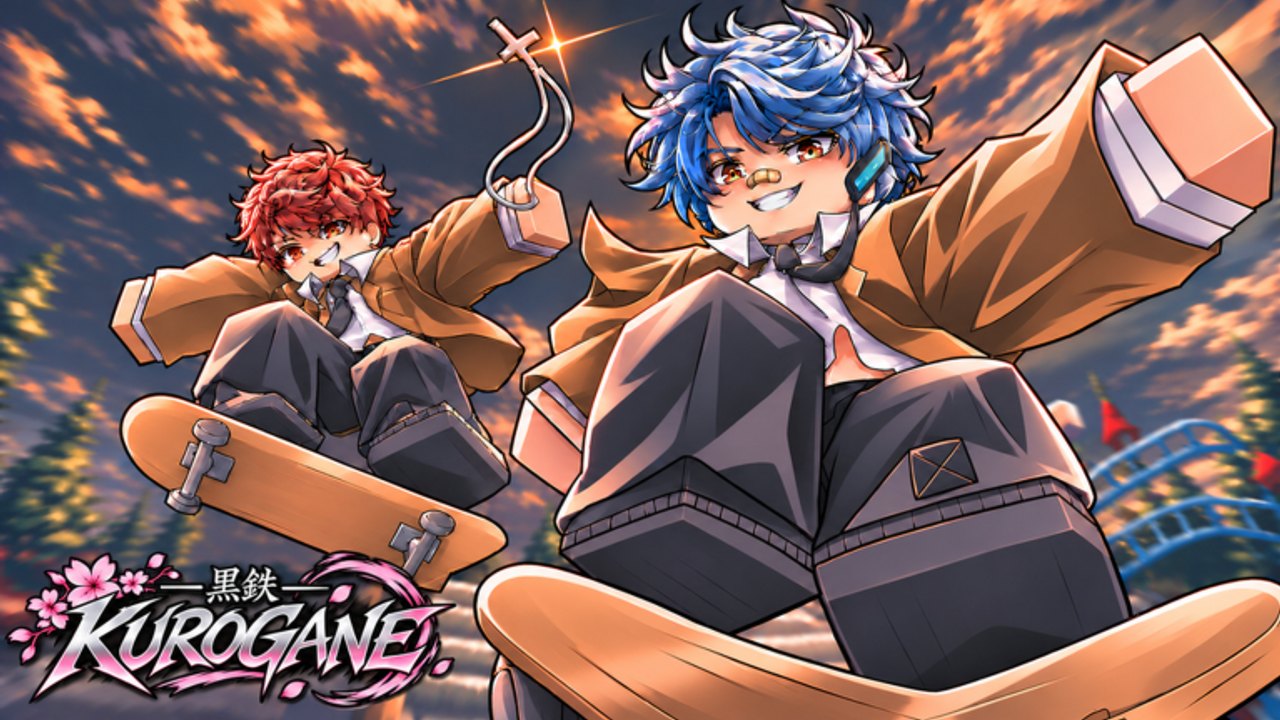
Kurogane joga em PC, mobile, tablet, Xbox e PlayStation, então o mesmo duelo de pátio pode sentir completamente diferente dependendo do layout do polegar. Esta página registra padrões default relatados pela comunidade comuns a battlegrounds escolares do Roblox: mover, câmera, ataques leves, skills, block e dash. Sempre confirme no cliente—desenvolvedores e o próprio Roblox permitem remapear, e seu layout pode já diferir.
Use este helper com o Hub de Tools, Primeiros passos e notas de estilo como o update Shinobi para inputs e fantasia de kit ficarem alinhados.
Ideias centrais de combate (todos os dispositivos)
Independentemente da plataforma, lutas no campus costumam girar em torno dos mesmos verbos:
- Mover por halls e pátios sem tomar hits grátis.
- Câmera para acompanhar sidesteps e verticalidade.
- Atacar com strings básicas e skills de estilo.
- Block ou guard para reduzir chip e parar confirms gananciosos.
- Dash / mobilidade para approach, escape ou fake pressure.
- Interagir / menus para Rewards, códigos, acessórios e emotes sociais.
Se um verbo parecer faltando, confira se um botão de UI está escondido atrás de outro painel antes de assumir que o estilo está quebrado.
Defaults de PC (teclado e mouse)
Relatos da comunidade para layouts de battleground em PC costumam mapear assim:
| Ação | Default típico |
|---|---|
| Mover | WASD |
| Câmera | Movimento do mouse |
| Ataque básico | Clique esquerdo |
| Block / guard | F ou botão direito do mouse (varia—verifique no jogo) |
| Dash / dodge | Q, E ou double-tap de movimento (verifique) |
| Skills / ferramentas de estilo | Teclas numéricas ou botões laterais |
| Pulo | Space |
| Shift lock / camera lock | Shift ou toggle de câmera do Roblox |
| Abrir menus / UI estilo phone | botões na tela ou ~ / Tab dependendo do build |
Gaste cinco minutos num canto vazio gravando memória muscular antes de spars com feeling ranqueado. Se o clique esquerdo parecer lento, confira framerate e polling do mouse antes de remapear tudo.
Settings do Roblox → Controls deixam ajustar sensibilidade da câmera e algumas opções de movimento. Binds específicos de skill do Kurogane podem aparecer num painel de settings na experiência—abra depois que os prompts do tutorial limparem.
Defaults de mobile e tablet
Layouts touch tipicamente mostram:
- Joystick virtual à esquerda para movimento.
- Arraste de câmera no espaço vazio à direita.
- Ataque, skill, block e dash como botões na tela agrupados perto do polegar direito.
- Pulo como botão separado; sprint ou dash podem compartilhar um gesto.
Alcance do polegar importa mais que conhecimento bruto de DPS. Mova ataque e block para zonas confortáveis se o jogo expuser modo de editar layout. Orientação landscape costuma vencer para clareza de duelo; portrait pode esconder botões sob gestos do sistema.
Desative features agressivas demais de acessibilidade touch que injetam taps acidentais no meio da combo. Se usar gamepad clip-on para jogar no celular, trate como binds de console abaixo.
Defaults de console (Xbox / PlayStation)
Jogadores de controle costumam ver mapeamentos de battleground semelhantes a:
| Ação | Padrão comum |
|---|---|
| Mover | Stick esquerdo |
| Câmera | Stick direito |
| Ataque | R2 / RT ou botão de face |
| Heavy / skill | R1 / RB ou botão de face alternativo |
| Block | L2 / LT |
| Dash | L1 / LB, flick ou botão de face |
| Pulo | A / Cross |
| Menu / emotes | View / Touch pad e D-pad |
Charts exatos de botão de face mudam entre updates, então fotografe o overlay de controle no jogo na primeira vez que lançar após um patch. FOV e dead zones do console nas settings do Roblox podem fazer a mobilidade estilo Shinobi parecer lenta mesmo com binds corretos.
Remapeando com segurança
- Mude um bind por vez.
- Teste numa área de baixo risco—não no meio de um duelo de torneio.
- Anote seu layout nas notas do Discord para amigos te coachando saberem o que você apertou.
- Após patches major, reabra settings; updates às vezes resetam binds custom.
- Guarde um screenshot de “panic default” para restaurar rápido.
Se um amigo jura que um bind “nunca existiu,” compare plataformas antes de discutir. Jogadores mobile literalmente não têm WASD.
Dicas de movimento no campus além de binds crus
- Altura da câmera — suba um pouco a sensibilidade para tracking de corredor e depois baixe para attempts precisos de punish.
- Hábitos de shift lock (PC) — úteis para ângulos consistentes de strafe; desligue se arruinar screenshots de fashion.
- Disciplina de dash — dashes vazios são combustível grátis de whiff punish. Lab timing de dash enquanto lê o update Shinobi se esse for seu estilo atual.
- Block primeiro, chat depois — termine a troca antes de digitar. Socializar no meio da string é como amigos de rematch viram highlight clip de outra pessoa.
Ligando controles ao aprendizado de combate
Inputs são só metade da batalha. Quando movimento e guard sentirem naturais, pratique confirms e neutral com um parceiro paciente do Hub de Players ou Discord via links do Discord. Use Primeiros passos se ainda precisar de literacia de menu e depois gradue para rankings de estilo na lista de estilos de luta.
Resgate códigos para rerolls quando quiser acessórios que batem com o plano de luta e leia Como fazer reroll para o gasto de moeda bater com o conforto do bind—não adianta rolar um estilo flashy que você ainda não consegue executar no dispositivo.
Checklist de troubleshooting
- Ataques não registrando → confirme que não está em menu ou emote; confira latência.
- Não consegue block → ache o botão na tela ou remapeie; alguns estilos telegrafam diferente após patches.
- Dash come stamina/cooldown de forma estranha → revise notas recentes no Hub de Updates.
- Botões mobile se sobrepõem → edite layout ou troque orientação.
- Câmera do console deriva → ajuste dead zone e desative gyro se indesejado.
Script coachável para compartilhar
Ao ajudar um estudante novo, mande esta sequência:
- Esta página de Controls para a seção do dispositivo dele.
- Primeiros passos para menus e metas iniciais.
- códigos para rerolls grátis.
- Um artigo de update se um estilo novo acabou de cair.
- Um convite de links do Discord para perguntas ao vivo.
Mantenha o coaching gentil. O campus do Kurogane é uma escola—estudantes aprendem em ritmos diferentes, e zombar do layout mobile de alguém não ajuda ninguém.
Dominar controles sozinho não vence toda luta de pátio, mas binds ruins vão perdê-las por você. Estabilize os inputs e depois invista cérebro em conhecimento de estilo, etiqueta social e recompensas inteligentes.
Perguntas frequentes
Respostas rápidas para alunos e lutadores de Kurogane.
Quais são os controles default de PC no Kurogane?
Relatos da comunidade tipicamente usam WASD para mover, mouse para olhar, clique esquerdo para atacar, mais teclas separadas para block, dash e skills. Verifique no jogo porque remaps são comuns.
Posso mudar keybinds do Kurogane?
Sim. Use as settings do Roblox e qualquer painel de controle na experiência. Remapeie um input por vez e reteste após patches.
Onde praticar binds novos?
Use um canto quieto do campus e depois spar com amigos do Hub de Players. Siga com Primeiros passos se menus ainda confundirem.
Mobile e console usam as mesmas regras de combate?
Os verbos são os mesmos—mover, atacar, block, dash—mas layouts de botão diferem. Leia a seção correspondente acima antes de copiar um tutorial de PC cegamente.
O que abrir depois que os controles sentirem bons?
Estude seu estilo via páginas como o update Shinobi e compare opções na lista de estilos de luta.